# 用豆包工作做带中文文字的促销海报:GPT Image 2 一句话出图
> AI 生图最难的是图里的中文字。给豆包工作接一个连接器后,说一句「主标题秋季上新、副标题第二件半价」,GPT Image 2 45 秒出一张文字清晰的竖版海报。附真实生成结果、提示词写法和常见问题。
分类:电商运营
发布:2026-09-14
原文:https://apibobo.com/content/posts/doubao-work-gpt-image-2-poster/
---
**先说结论**:图里要写中文,用 GPT Image 2。豆包工作接上「波波 API」连接器后,对话里把标题、副标题、日期说清楚,45 秒出一张文字渲染接近完美的海报,不用再进设计软件补字。
我在电商公司做活动运营,每次大促要出十几张不同渠道的海报,最花时间的从来不是画面,是**把活动文案准确地放到图上**。以前的 AI 生图一写中文就出鬼画符,最后还得设计师手动排。GPT Image 2 解决的就是这一件事。
## 一、我原来是怎么做的
- AI 出底图,设计师在上面手动排字,一张海报两个人的时间
- 文案改一个字,整张图重来
- 三个渠道三个尺寸,每个尺寸重排一次
- 大促前一周设计排期永远排不下
## 二、现在:文案说清楚,字直接在图上
我在豆包工作里说:「用波波 API 的 GPT Image 2 做一张竖版促销海报,主标题「秋季上新 第二件半价」,副标题「9 月 15 日至 9 月 30 日」,米色背景,暖橙色色块,简约中文排版,一双帆布鞋摆在下方」。45 秒后返回(2026-09-14 实测):
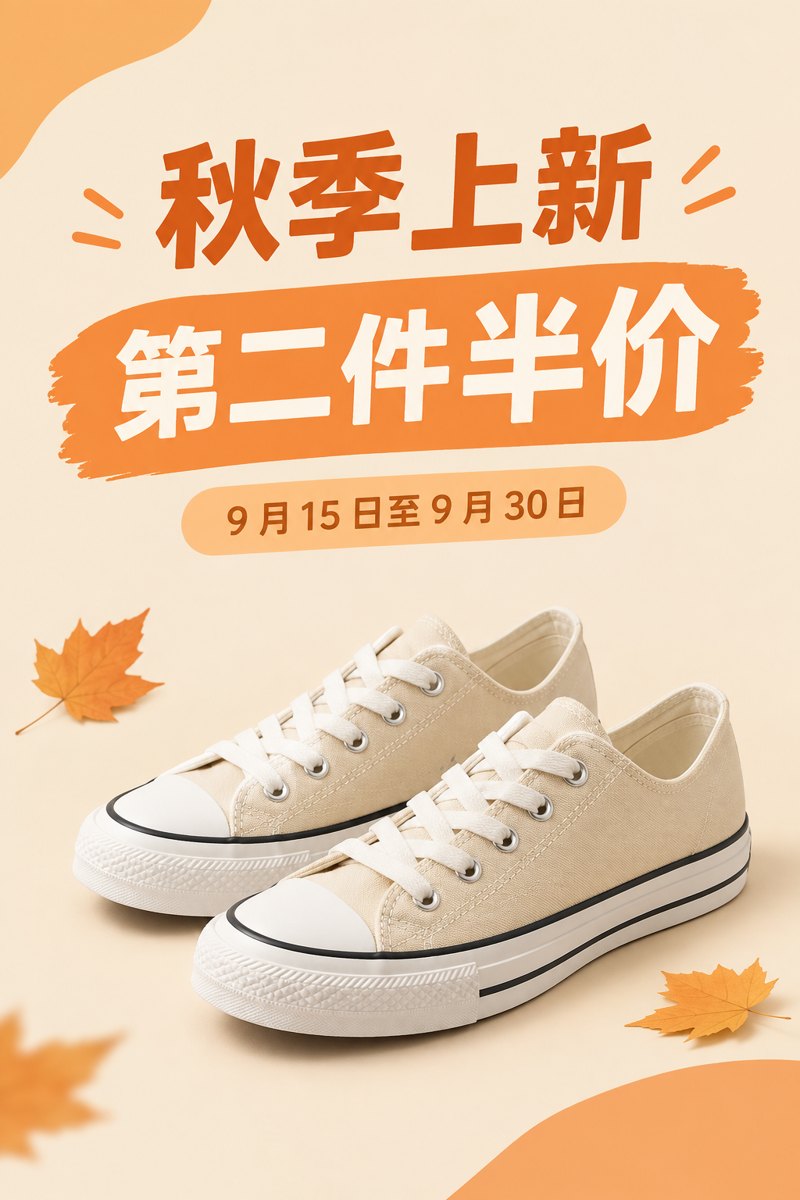 GPT Image 2 · 1024×1536 · 45 秒,标题、副标题、日期一字不差
三行文字全对,没有一个错字。尺寸可选 1024×1024、1024×1536、1536×1024,也可以给参考图做图生图。
## 三、我每天用的三句话
**① 一套文案三个尺寸**
> 同一段文案「秋季上新 第二件半价 · 9 月 15 日至 9 月 30 日」,用 GPT Image 2 分别出 1024×1536 竖版、1536×1024 横版、1024×1024 方版各一张,风格统一
**② 改字不改图**
> 参考图是这张海报(链接),把副标题改成「10 月 1 日至 10 月 7 日」,其他都不动
**③ 带文案的商品图**
> 参考图是这双鞋的白底图(链接),做一张小红书封面,右上角写「显腿长」三个字,手写体,米色背景
## 四、提示词怎么写更稳
- 文字用「」括起来,逐字给,别让它自己发挥
- 说清字在哪(右上角 / 居中 / 下方)、什么字体感觉(手写 / 粗黑 / 简约)
- 文案控制在三行以内,越长越容易出错
- 画面元素和文字分开描述,先文字后画面
## 怎么装(一次配好)
1. 打开豆包工作,左侧进「**技能 · 连接器 · 伙伴**」,右上角「**新建**」→「**新建自定义连接器**」。
2. 表单四项照填:
```text
服务器名称: apibobo
传输类型: HTTP
服务器 URL: https://mcp.apibobo.com/v1
自定义 Headers:Authorization = Bearer sk-你的Key
```
3. Key 在 [apibobo.com](https://apibobo.com/register) 注册后,「开始使用」页第 ② 步直接复制(注册送试用额度)。`Bearer` 后面有一个空格。
GPT Image 2 · 1024×1536 · 45 秒,标题、副标题、日期一字不差
三行文字全对,没有一个错字。尺寸可选 1024×1024、1024×1536、1536×1024,也可以给参考图做图生图。
## 三、我每天用的三句话
**① 一套文案三个尺寸**
> 同一段文案「秋季上新 第二件半价 · 9 月 15 日至 9 月 30 日」,用 GPT Image 2 分别出 1024×1536 竖版、1536×1024 横版、1024×1024 方版各一张,风格统一
**② 改字不改图**
> 参考图是这张海报(链接),把副标题改成「10 月 1 日至 10 月 7 日」,其他都不动
**③ 带文案的商品图**
> 参考图是这双鞋的白底图(链接),做一张小红书封面,右上角写「显腿长」三个字,手写体,米色背景
## 四、提示词怎么写更稳
- 文字用「」括起来,逐字给,别让它自己发挥
- 说清字在哪(右上角 / 居中 / 下方)、什么字体感觉(手写 / 粗黑 / 简约)
- 文案控制在三行以内,越长越容易出错
- 画面元素和文字分开描述,先文字后画面
## 怎么装(一次配好)
1. 打开豆包工作,左侧进「**技能 · 连接器 · 伙伴**」,右上角「**新建**」→「**新建自定义连接器**」。
2. 表单四项照填:
```text
服务器名称: apibobo
传输类型: HTTP
服务器 URL: https://mcp.apibobo.com/v1
自定义 Headers:Authorization = Bearer sk-你的Key
```
3. Key 在 [apibobo.com](https://apibobo.com/register) 注册后,「开始使用」页第 ② 步直接复制(注册送试用额度)。`Bearer` 后面有一个空格。
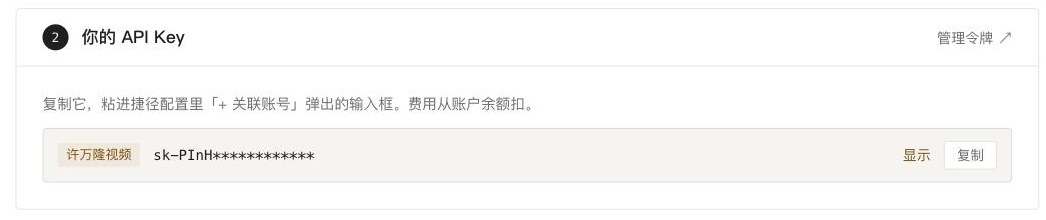 apibobo.com「开始使用」第 ② 步,点「复制」拿 Key
4. 保存后回「**我的技能**」,看到 apibobo 右侧开关是开的就接好了。四项字段的含义见[豆包工作的技能、连接器、MCP 是什么](/content/posts/doubao-work-connectors-mcp-guide/)。生图类工具单次 30 到 60 秒,等一会儿是正常的。
## 常见问题
**豆包工作自己不是能生图吗,为什么还要接?**
豆包工作内置的是字节的 Seedream 系列。接了连接器之后多了 Nano Banana Pro、GPT Image 2、即梦 4.0 / 4.5 / 5.0、Gemini 3 Pro 这几档可选,不同活用不同模型:白底图和多图一致性用 Nano Banana Pro,图里要写中文用 GPT Image 2。
**参考图怎么传?**
给公网可访问的图片 URL。飞书云文档、多维表格附件的临时链接都可以,本地文件要先传到能访问的地方。
**生成失败会扣费吗?**
不会。只有成功返回图片才扣,超时、参数错误、内容被拒都不扣。
**生成的图存在哪?**
返回的是图片 URL,有效期内可下载。让豆包工作「把图存到多维表格附件」或「放进飞书文档」就能长期保存。
**GPT Image 2 和 GPT Image 2(高优先)有什么区别?**
同一个模型,高优先通道排队更短,赶时间用它。
**能出中文以外的文字吗?**
英文、数字、日文都可以,中文是它相对别的模型最明显的优势。
## 交流
同一个连接器里还有 40 多个别的工具:抖音 / 小红书 / 视频号数据、PDF 转 Word、语音转字幕、视频生成。完整列表在[工具目录](/content/tools/)。生图系列:[Nano Banana Pro 出商品图](/content/posts/doubao-work-nano-banana-pro/) · [GPT Image 2 做带字海报](/content/posts/doubao-work-gpt-image-2-poster/) · [生图模型怎么选](/content/posts/doubao-work-image-models-compare/)。
用起来有问题可以进飞书用户群问,开发者淼淼在群里:[从使用帮助进群](https://larkcommunity.feishu.cn/wiki/Mc5twVZ8ciYEz8k5hzgcR61fnDh)。
apibobo.com「开始使用」第 ② 步,点「复制」拿 Key
4. 保存后回「**我的技能**」,看到 apibobo 右侧开关是开的就接好了。四项字段的含义见[豆包工作的技能、连接器、MCP 是什么](/content/posts/doubao-work-connectors-mcp-guide/)。生图类工具单次 30 到 60 秒,等一会儿是正常的。
## 常见问题
**豆包工作自己不是能生图吗,为什么还要接?**
豆包工作内置的是字节的 Seedream 系列。接了连接器之后多了 Nano Banana Pro、GPT Image 2、即梦 4.0 / 4.5 / 5.0、Gemini 3 Pro 这几档可选,不同活用不同模型:白底图和多图一致性用 Nano Banana Pro,图里要写中文用 GPT Image 2。
**参考图怎么传?**
给公网可访问的图片 URL。飞书云文档、多维表格附件的临时链接都可以,本地文件要先传到能访问的地方。
**生成失败会扣费吗?**
不会。只有成功返回图片才扣,超时、参数错误、内容被拒都不扣。
**生成的图存在哪?**
返回的是图片 URL,有效期内可下载。让豆包工作「把图存到多维表格附件」或「放进飞书文档」就能长期保存。
**GPT Image 2 和 GPT Image 2(高优先)有什么区别?**
同一个模型,高优先通道排队更短,赶时间用它。
**能出中文以外的文字吗?**
英文、数字、日文都可以,中文是它相对别的模型最明显的优势。
## 交流
同一个连接器里还有 40 多个别的工具:抖音 / 小红书 / 视频号数据、PDF 转 Word、语音转字幕、视频生成。完整列表在[工具目录](/content/tools/)。生图系列:[Nano Banana Pro 出商品图](/content/posts/doubao-work-nano-banana-pro/) · [GPT Image 2 做带字海报](/content/posts/doubao-work-gpt-image-2-poster/) · [生图模型怎么选](/content/posts/doubao-work-image-models-compare/)。
用起来有问题可以进飞书用户群问,开发者淼淼在群里:[从使用帮助进群](https://larkcommunity.feishu.cn/wiki/Mc5twVZ8ciYEz8k5hzgcR61fnDh)。