 波波 API
Apple Watch 轻捏两下开启飞书会议纪要
开会前掏出手机、打开飞书、找到录音入口——等操作完,前两分钟的讨论已经错过了。这套快捷指令方案把整个流程压缩成一个动作:在 Apple Watch 上轻捏两下手指,飞书录音自动开启,会议结束后自动生成会议纪要。
原理是「手表 → 短信 → 手机自动化」的接力:手表端快捷指令向你自己的手机号发送一条触发短信,手机端的快捷指令自动化监听到这条短信后立即运行,拉起飞书开始录制。下面按安装顺序走一遍。
第一步:手表端安装快捷指令
打开下面的 iCloud 链接安装手表端快捷指令,安装后把指令里的手机号改成安装飞书的那台手机的号码(这是后面短信触发的关键):
https://www.icloud.com/shortcuts/de9acb3986f542dc86559699fe4f9024

第二步:手机端安装快捷指令
在 iPhone 上打开下面的链接,安装手机端快捷指令:
https://www.icloud.com/shortcuts/f685a065e34442a1a3e6f1cfd40a6808
第三步:配置手机上的触发自动化
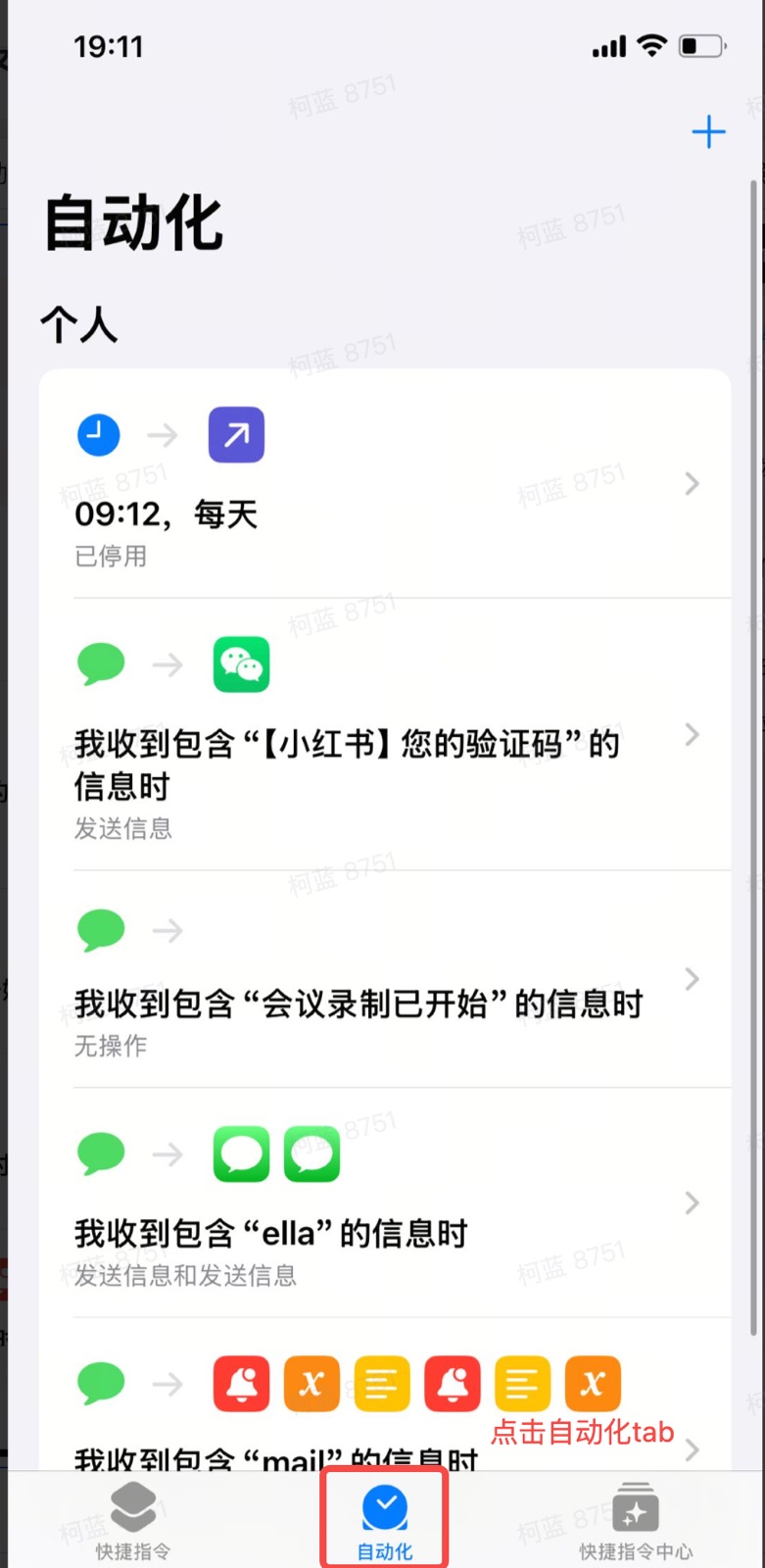
进入「快捷指令」App,按下面三步配置信息触发:
- 选择底部中间的 自动化,新建自动化;
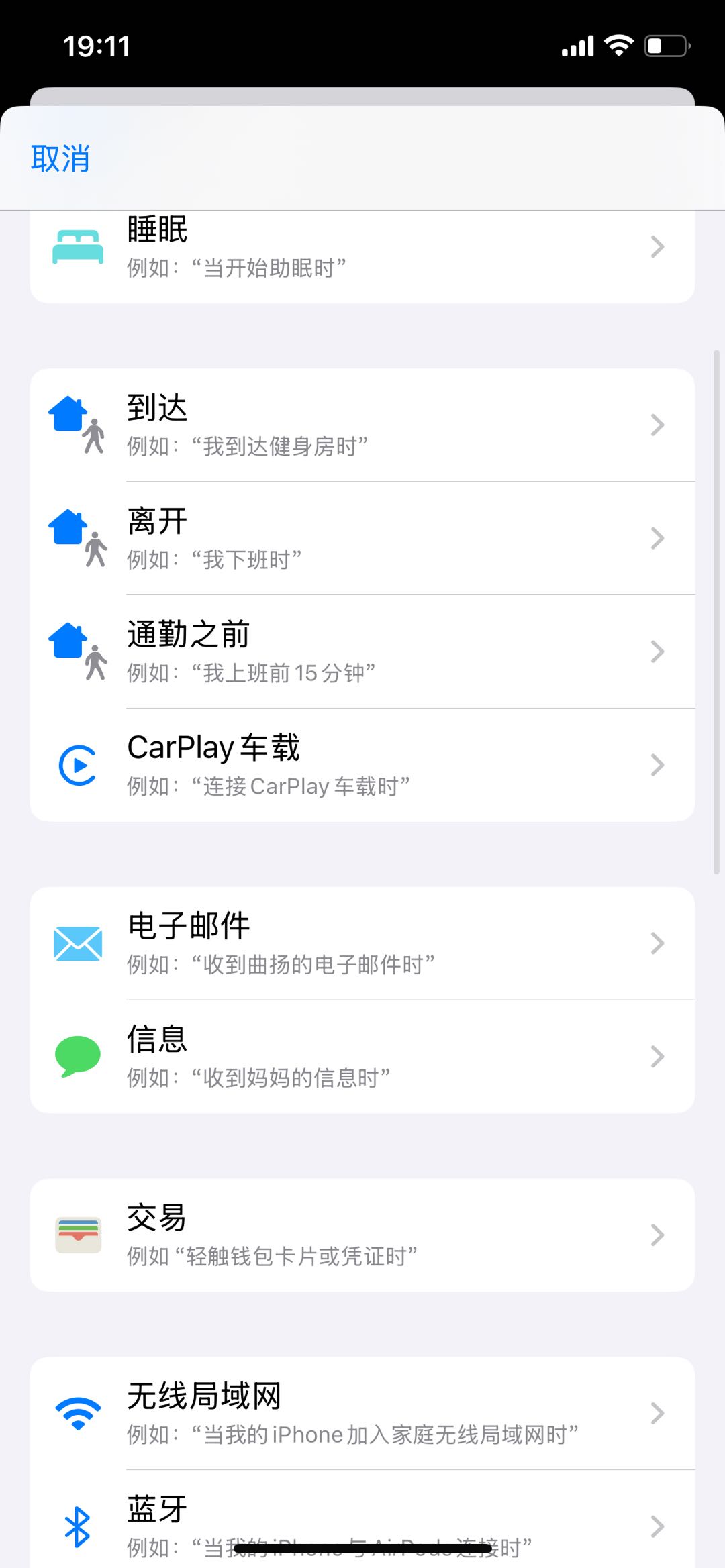
- 触发条件选择 信息;
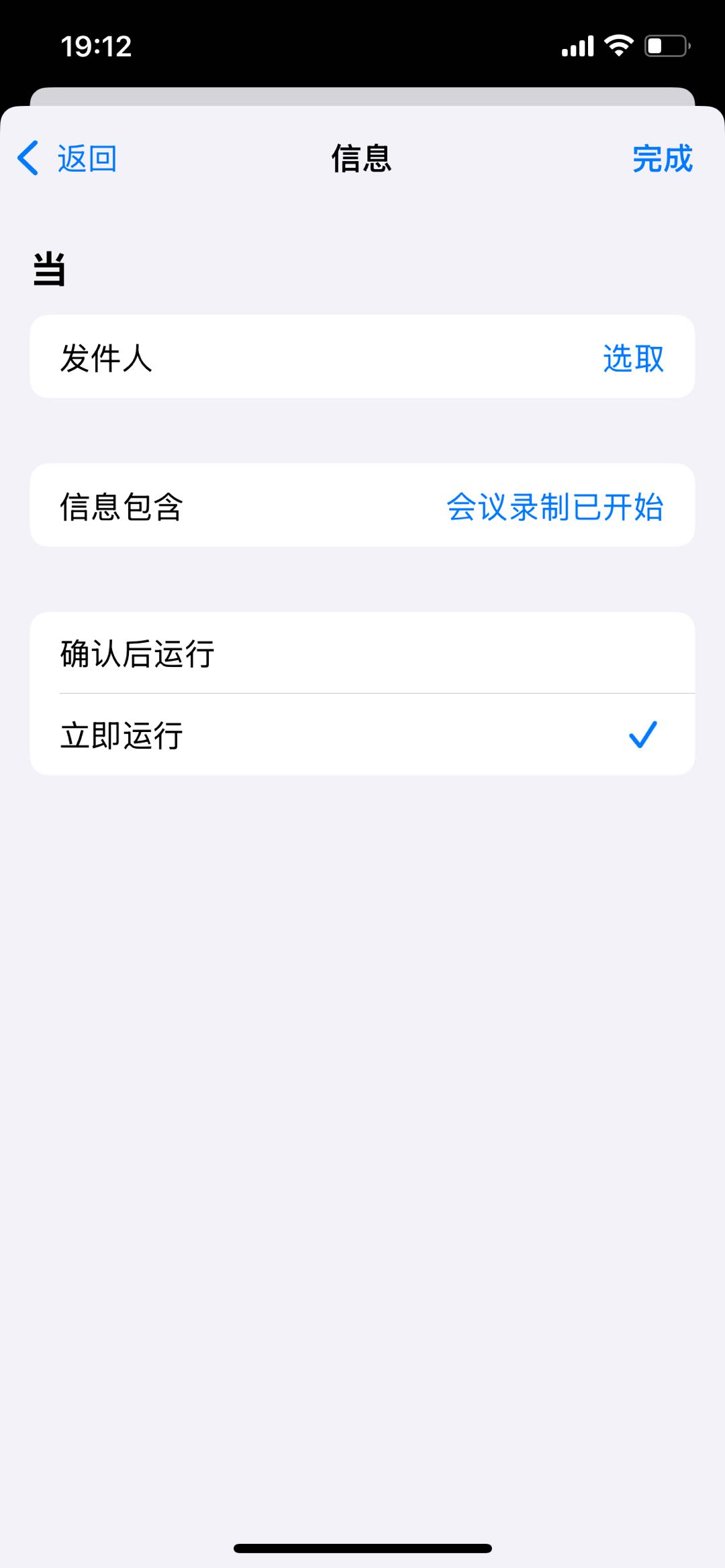
- 在信息详情页配置:信息包含「会议录制已开始」,并选择「立即运行」(不需确认)。
| 进入自动化 | 选择信息触发 | 配置关键词与立即运行 |
|---|---|---|
 |  |  |
第四步:配置手表的轻捏手势
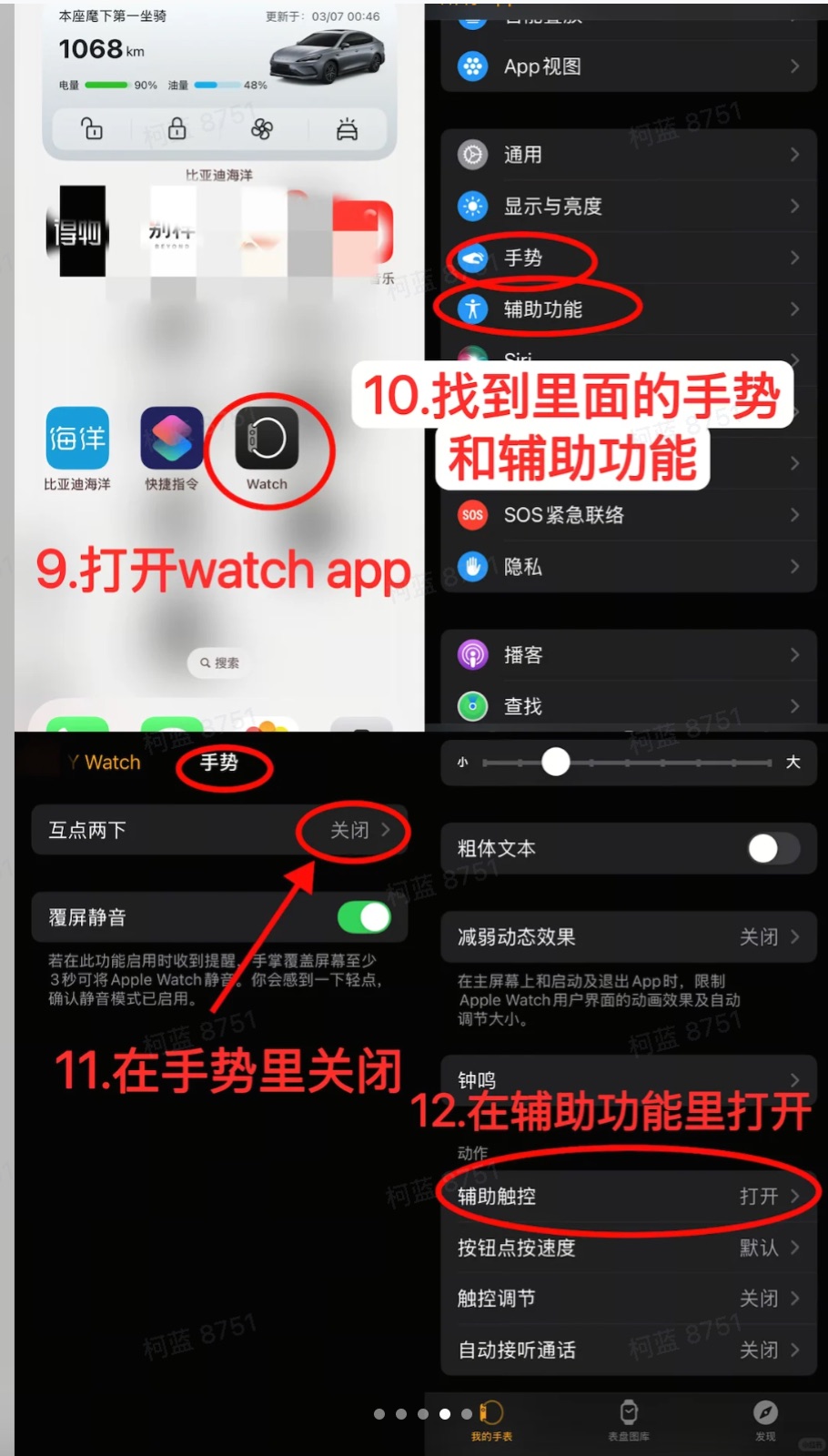
在 Apple Watch 的手势设置里,把 紧握两下(轻捏两下) 手势对应的快捷指令,改成第一步安装的那个手表端快捷指令。
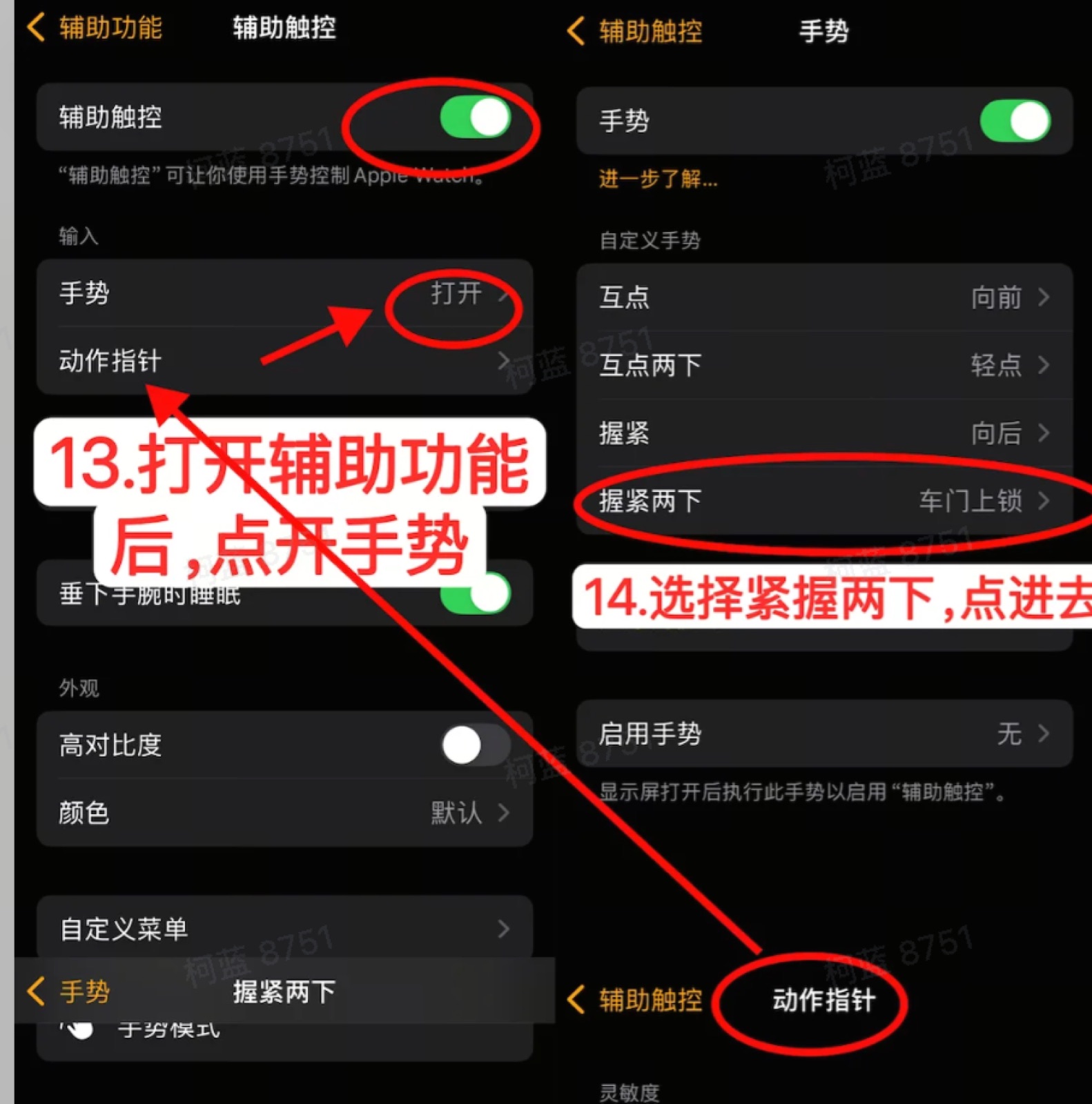
配置完成。之后开会时抬腕轻捏两下手指,飞书录音开启,散会后自动收到会议纪要。
常见问题
轻捏两下没有反应?
- 把表带绑紧一点,手势识别对贴合度敏感;
- 要先抬腕激活手表,屏幕亮起后再轻捏两下;
- 辅助功能手势里的「轻点两下」一定要关闭,否则会和轻捏手势冲突。
没有收到开启短信?
回到手表端快捷指令,确认里面的手机号已经改成你自己(安装飞书那台手机)的号码——这是最常见的漏配项。
这套流程里「录音自动转成会议纪要」用的是语音识别与大模型总结能力;如果你想在飞书多维表格里批量做类似的语音转写、AI 总结,波波 API(apibobo.com)提供这类能力,按次计费。