 波波 API
邮箱邮件定时同步飞书多维表格教程
邮箱里躺着大量有业务价值的内容:候选人简历、客户询盘、客诉工单。要利用这些数据,第一步是把它们从邮箱里搬进结构化的表格。「邮件助手」是一款多维表格边栏插件,可以每日定时把邮箱里的邮件同步到指定的飞书多维表格,再配合多维表格的 AI 字段和自动化流程,做邮件总结、简历处理等后续加工。
功能概览
- 支持的邮箱平台:QQ 邮箱、Google 邮箱(Gmail)、163 邮箱、Yahoo、飞书邮箱和自定义邮箱;
- 定时任务:可按业务需求设置同步时间和频率;
- 同步的邮件字段:邮件主题、发件人、收件人、收件时间、邮件内容、附件。
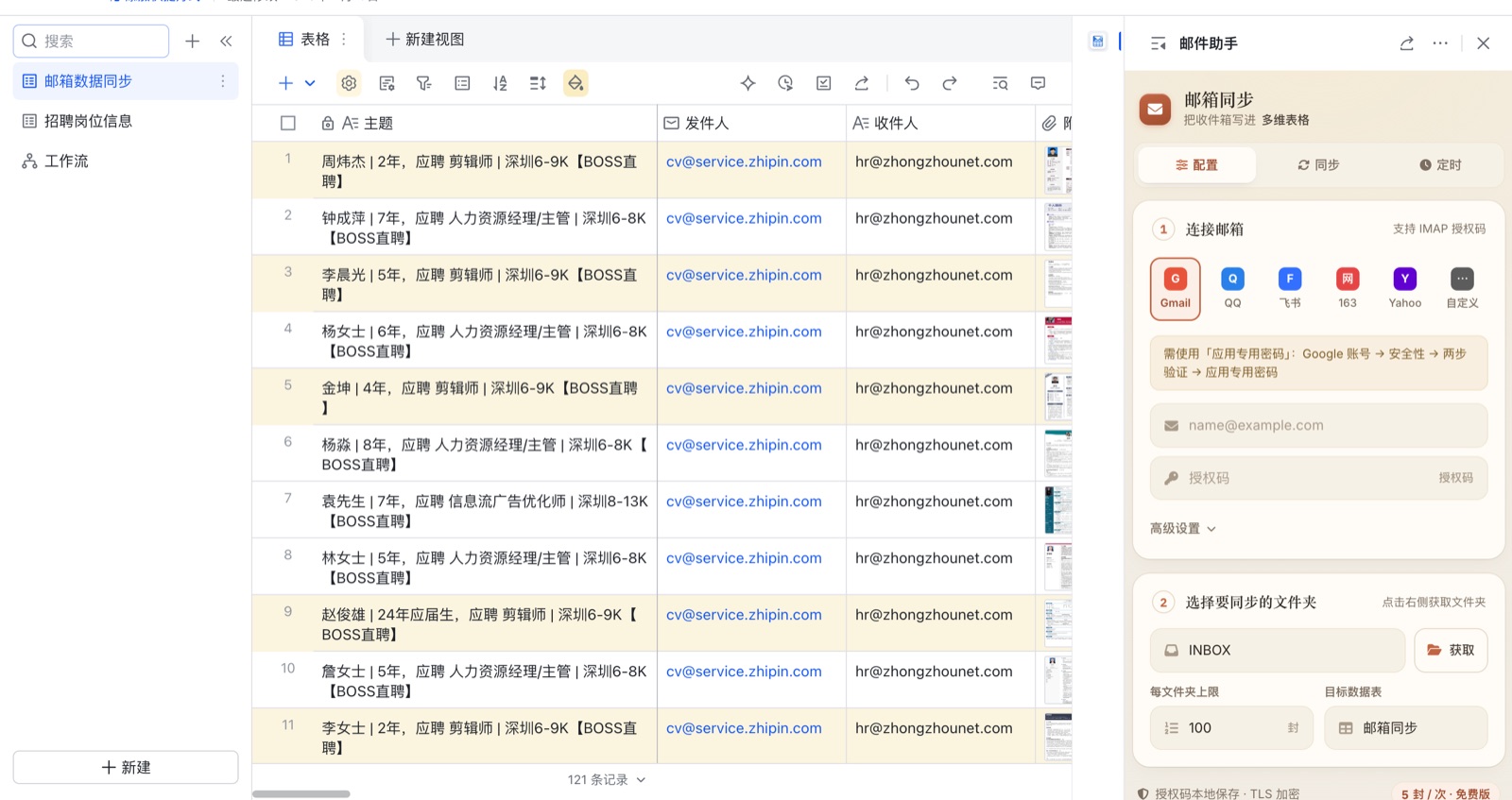
插件使用方法
打开插件
在多维表格右上角点开插件中心,搜索「邮件助手」,点击「使用」即可在边栏打开。
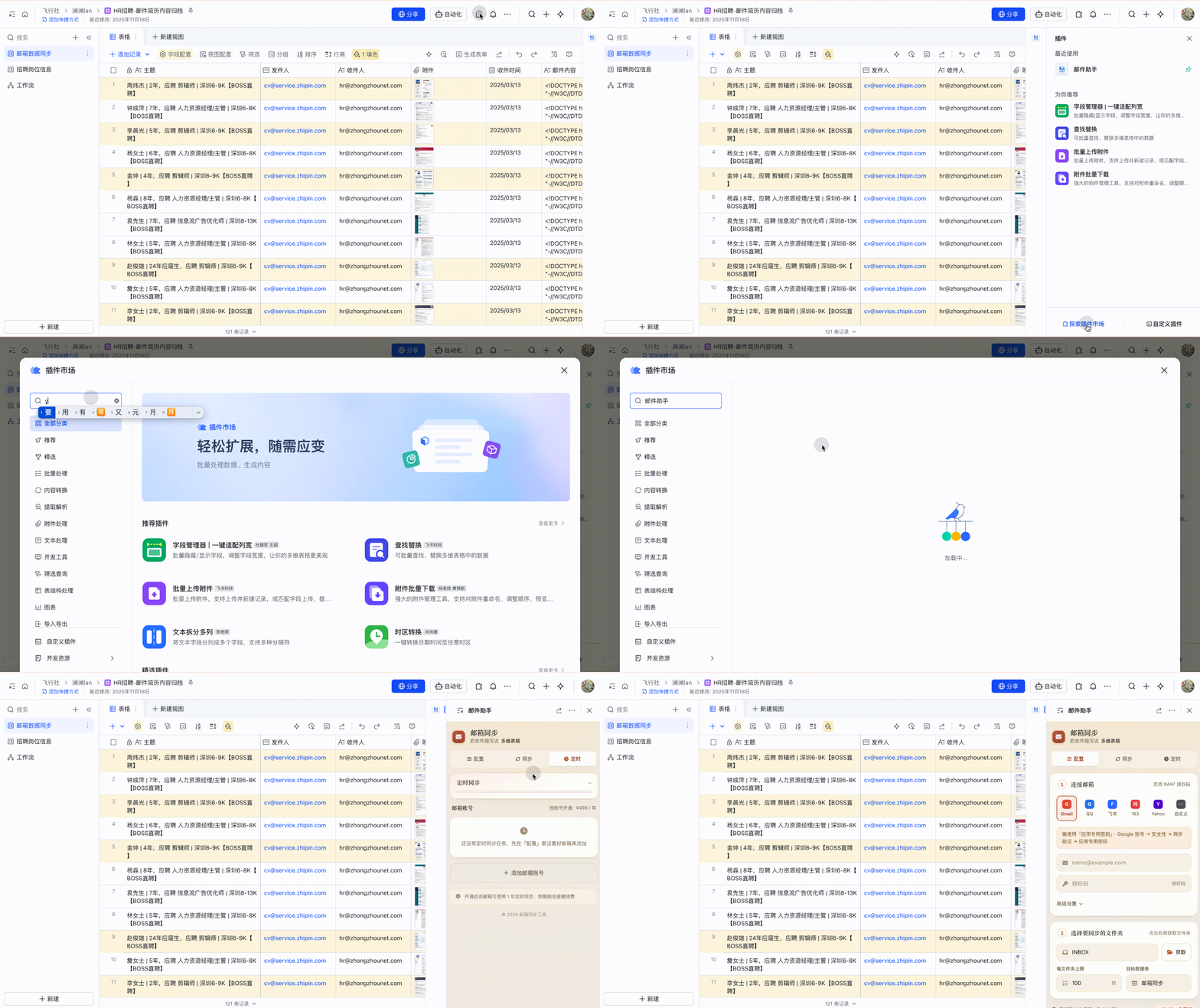
配置要同步的邮箱
在插件里完成三步:
- 选择邮箱供应商;
- 输入邮箱地址和授权码(不是邮箱登录密码);
- 开启同步。
各平台授权码获取方式
飞书邮箱
在飞书邮箱的设置中生成第三方客户端授权码:
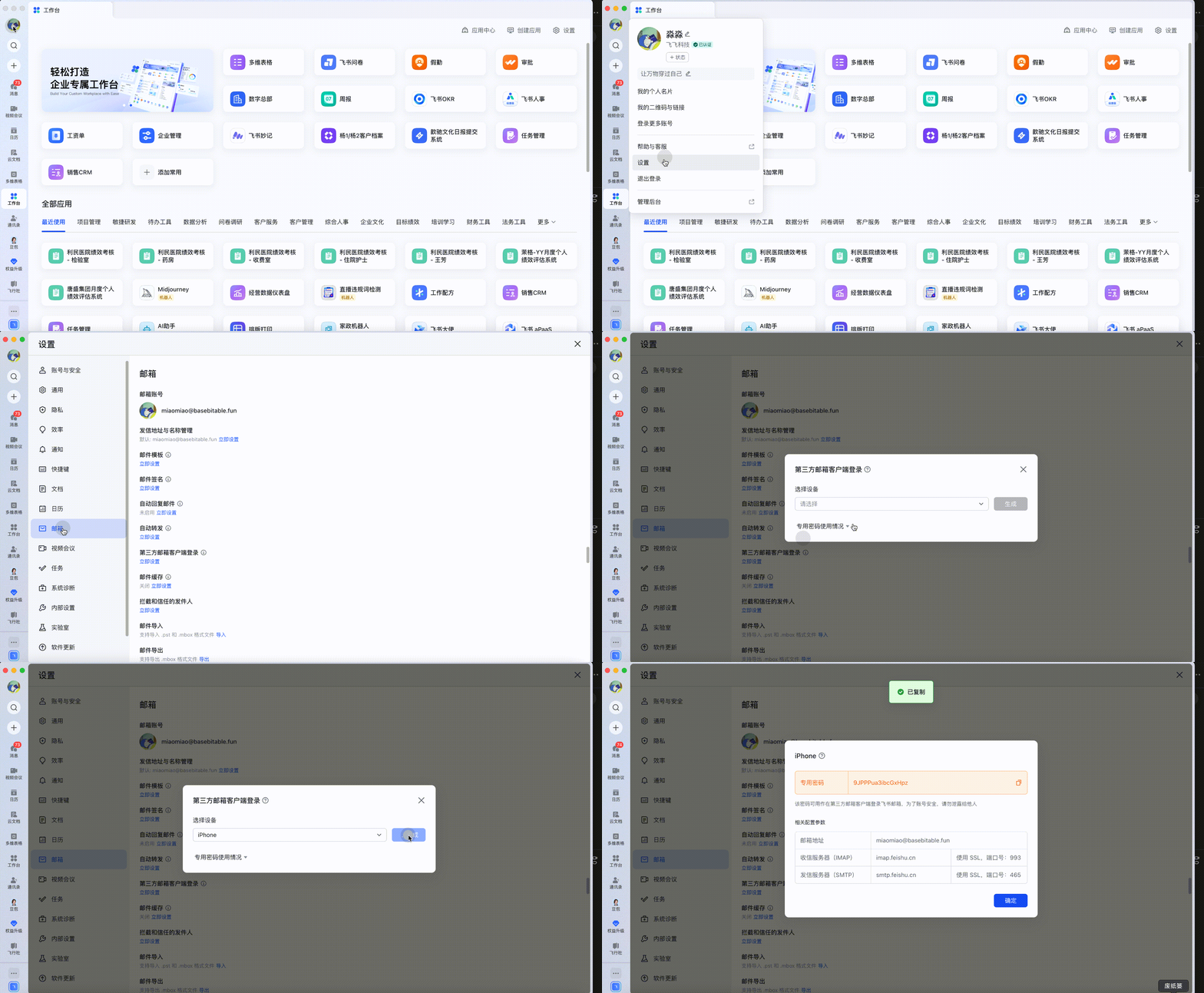
QQ 邮箱
网页版:
- 浏览器打开 QQ 邮箱网页版 并登录;
- 点右上角齿轮「设置」,选择「账户」选项卡;
- 下滑找到「POP3/IMAP/SMTP/Exchange/CardDAV/CalDAV 服务」板块;
- 点击对应服务(常用 POP3/SMTP)后的「开启」,按提示用绑定手机号发送「配置邮件客户端」到 1069070069;
- 发送后点「我已发送」,验证通过后系统生成 16 位授权码。
手机 App 版:
- 打开 QQ 邮箱 App,点左上角头像;
- 侧边栏进「设置」→「账号管理」,选择对应邮箱账号;
- 在「安全管理」里找到「生成授权码」;
- 按提示完成扫码或短信验证后获取授权码。
注意:修改 QQ 账号密码会导致旧授权码过期,同步失败时需重新生成。
Gmail(Google 邮箱)
Gmail 需要先开两步验证,再生成「应用专用密码」作为授权码:
- 开启两步验证:登录 Google 账户管理页面,左侧进入「安全性」,在「登录到 Google」板块开启「两步验证」(需绑定手机号验证)。
- 生成应用专用密码:回到「安全性」页面找到「应用专用密码」(刚开启两步验证可能要等几分钟才显示),再次验证身份后,应用类型选「邮件」(或「其他」自定义名称),点「生成」得到 16 位授权码。授权码仅显示一次,需立即复制保存。
授权码泄露或失效时重新生成即可,旧授权码自动失效。
配置每日定时同步任务
点击插件里的「定时任务」Tab,添加邮箱账号并设置同步频率,之后每天自动更新,无需再打开插件。
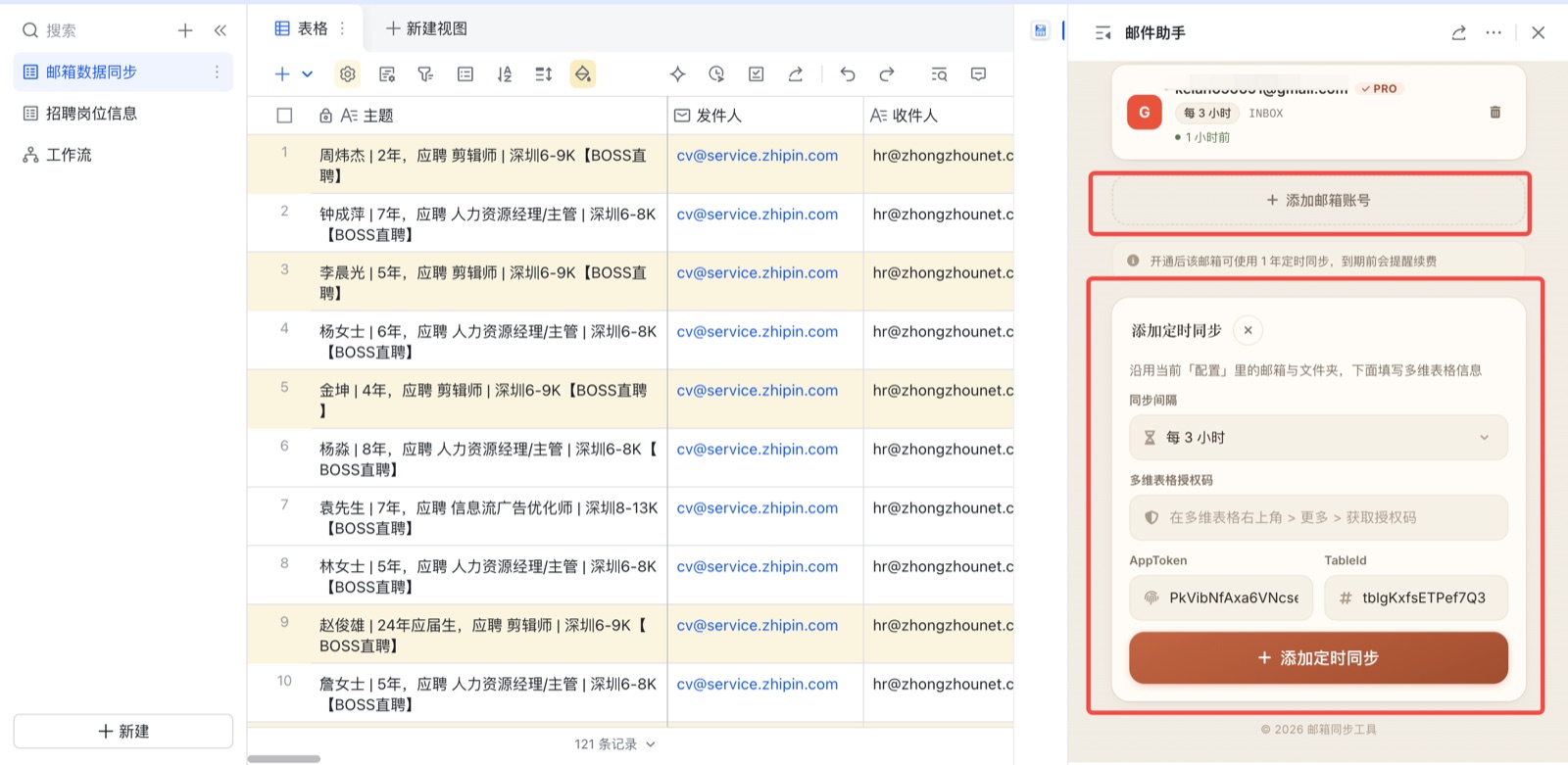
典型落地场景
- HR 简历自动筛选:把招聘邮箱里的简历邮件同步进多维表格,用 AI 字段提取候选人信息,与岗位要求对比后自动初筛人才;
- TikTok 达人带货:达人沟通邮件定时同步进表,跟进进度一目了然;
- 客诉登记:客诉邮件自动进表,配合自动化流程分派处理。
上述场景里的邮件总结、简历信息提取都要用到大模型能力,波波 API(apibobo.com)在多维表格里提供这类 AI 能力,按次计费。