 波波 API
飞书日程同步到手机日历:CalDAV 配置教程
飞书里排好的会议和日程,锁屏、手表、系统小组件上却看不到——因为它们读的是手机系统日历。其实飞书日历原生支持 CalDAV 协议,配置一次,日程就会持续同步到 iOS、小米以及其他安卓机型的系统日历里。整个过程只有两步。
第一步:在飞书生成 CalDAV 密码
在飞书桌面端点击个人头像,进入 设置 → 日历,找到 CalDAV 同步配置,选择需要同步到的设备,点击 生成。
飞书会给出三样东西:用户名称、密码、服务器地址,下一步在手机上原样填入即可。
第二步:在手机上添加 CalDAV 账户
iPhone(iOS)
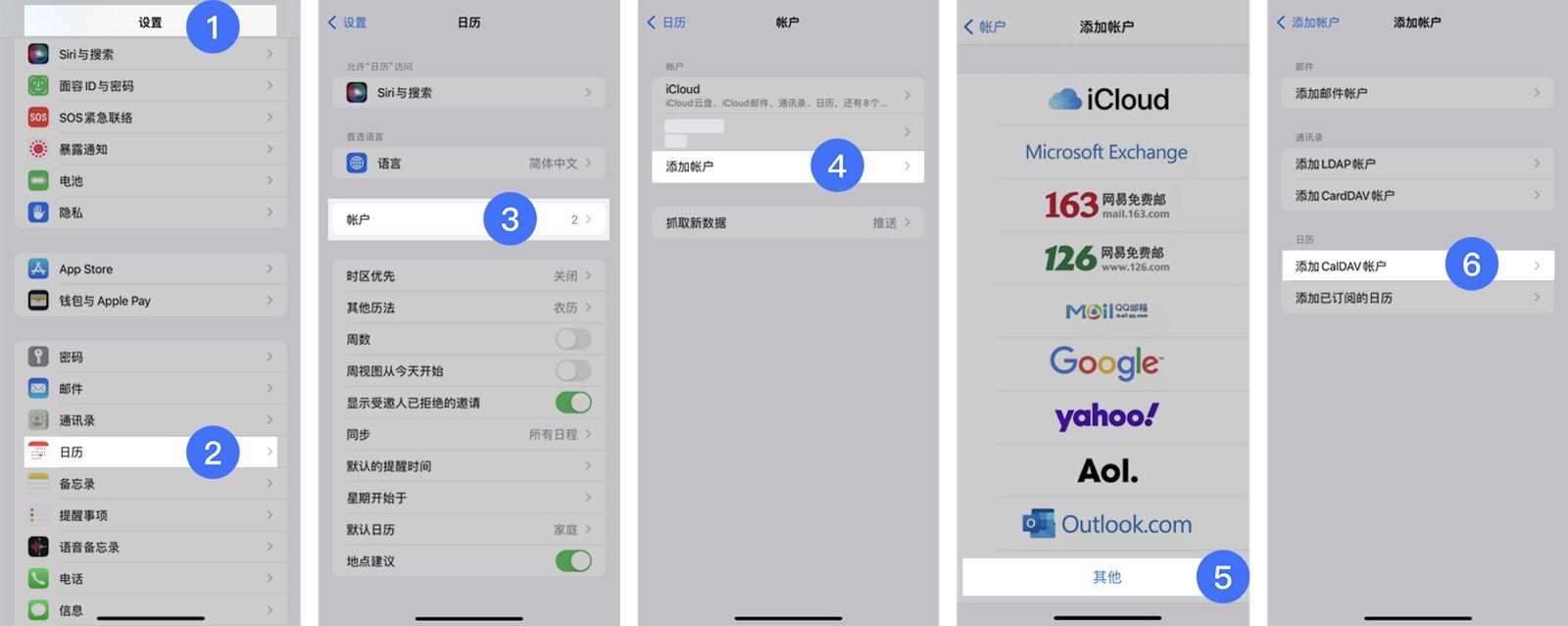
进入 设置 → 日历 → 账户 → 添加账户 → 其他,选择 添加 CalDAV 账户,输入上一步获取的用户名称、密码与服务器地址。
也可以走另一条路径:设置 → 邮件 → 账户 → 添加账户 → 其他 → 添加 CalDAV 账户,效果相同。
小米手机
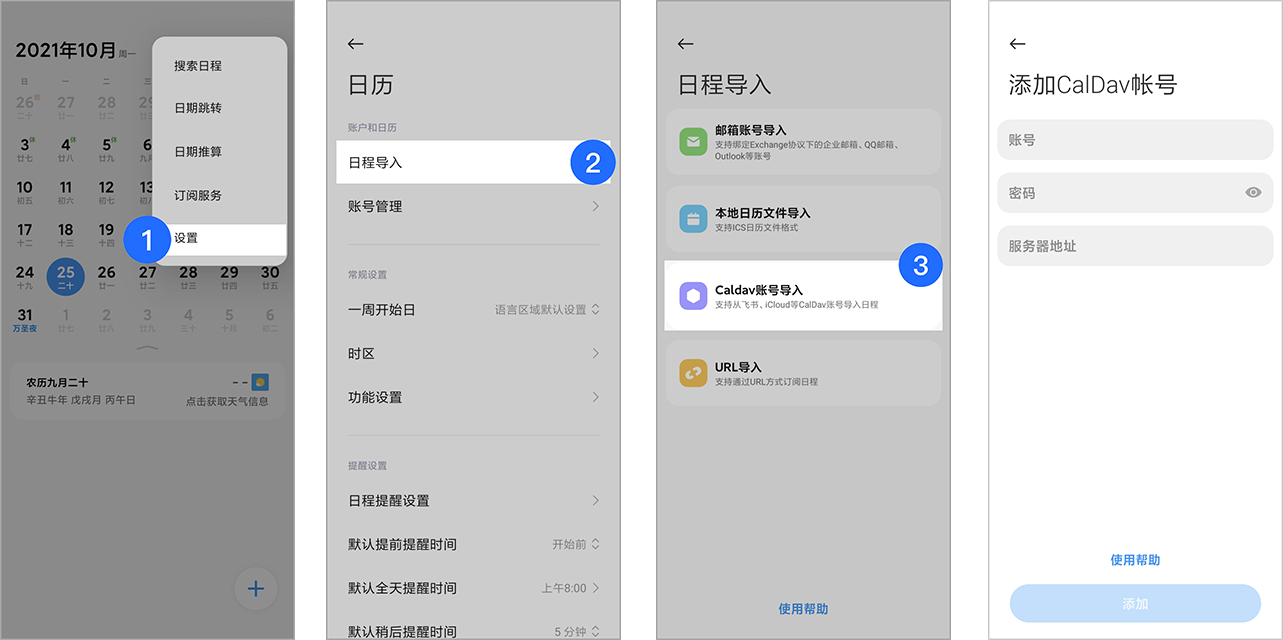
打开小米日历,点击右上角 ···,在 设置 → 日程导入 → CalDAV 账户导入 中,输入生成的用户名称、密码与服务器地址。
注:该功能需要 V12.0.6.9 以上版本的小米日历。
其他安卓机型:借助 DavX5
系统日历不自带 CalDAV 入口的安卓机,可以用第三方应用 DavX5 桥接。请从 DavX5 官方网站或手机官方应用商店下载;它由第三方提供服务,使用前请自行了解其服务协议与隐私政策。
安装时如果无法继续,检查设备是否开启了「纯净模式」,开启的话先关闭;为保证同步及时,还要在系统设置里允许 DavX5 正常自启动。
配置步骤:
- 打开 DavX5,开启系统日历写入授权(其余权限如通讯录等按需谨慎开启);
- 点击右下角添加账户,选择 使用 URL 和用户名登录;
- 根地址填
caldav.feishu.cn,再输入飞书生成的用户名称和密码; - 添加成功后点进该账户,在 CARDDAV / CALDAV / WEBCAL 中选择 CALDAV;
- 勾选需要同步的日历,点击右下角橙色同步按钮,页面显示「正在同步」;
- 同步完成后,打开系统日历即可看到飞书日程。
常见问题
飞书里所有日历都能同步吗? 不能,仅支持同步用户的同名日历(即你自己的主日历),其它日历类型不支持。
同一账号,电脑和手机要分别配置吗? 要。不同设备需分别同步——Mac 和 iPhone 即使登录同一个苹果账户,也不会互相带过去。
DavX5 的自动同步间隔怎么调? DavX5 默认每 240 分钟自动同步一次。进入 DavX5 账号设置,点击 日历自动同步间隔 即可修改。
如何取消已同步的飞书日历? 在 DavX5 账号中取消勾选不需要同步的日历,点击右下角删除按钮,会删除已同步的日程并停止后续同步;想全部取消,直接删除该账户最快。