 波波 API
微信读书笔记自动同步飞书多维表格教程
读书本身是享受,读完之后的笔记整理却是负担。多维表格的读书笔记模板不少,框架搭得再好,往里填内容仍然全靠手动,效率很低。
这篇教程介绍的方案是:你只管在微信读书里正常阅读、划线、写笔记,剩下的整理全部交给程序自动完成——每天定时把阅读数据同步进你自己的飞书多维表格。
同步后能得到什么
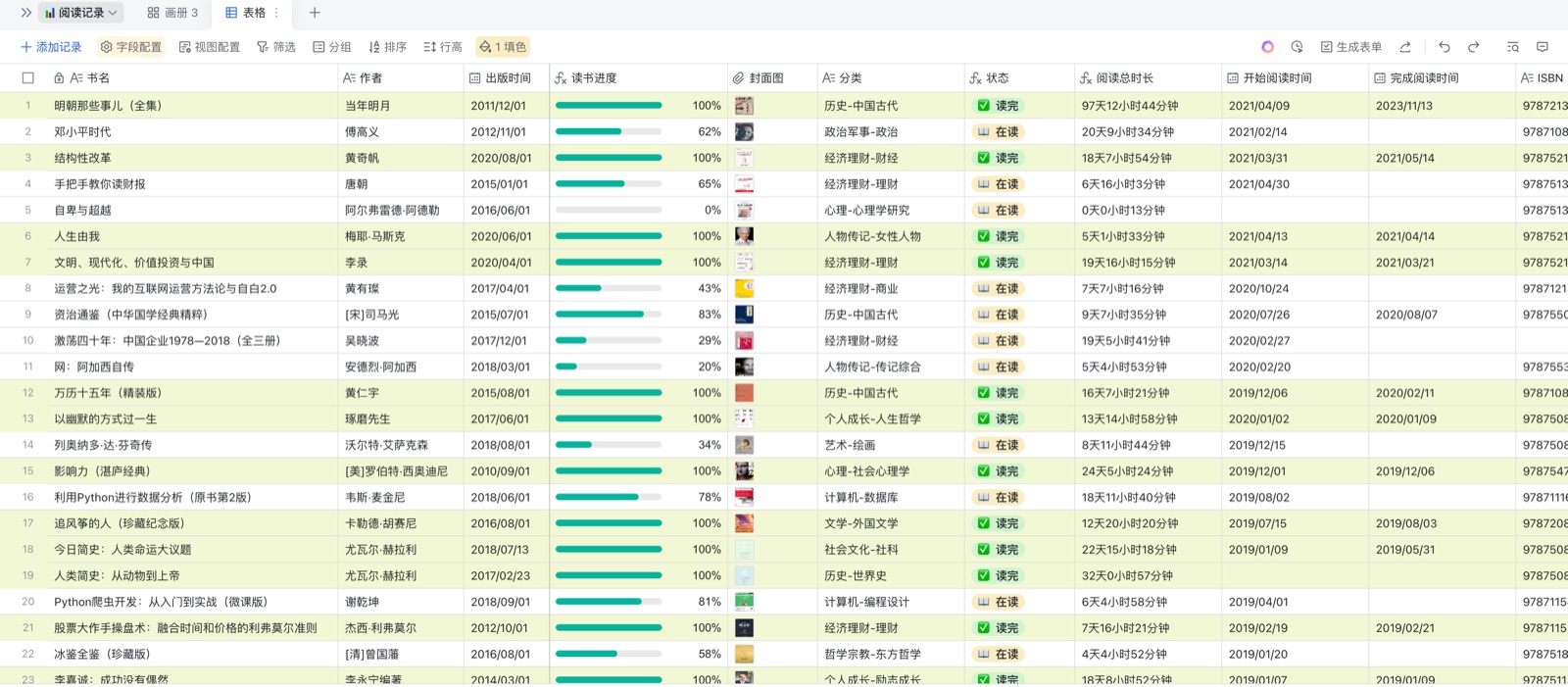
自动排序的书架
多维表格里会出现一个「智能书架」,每天更新,反映你在微信读书上的阅读活动:
- 书籍按最近阅读时间自动排列,不用手动调整;
- 每本书的资料、简介、封面图直接从微信读书同步过来,无需自己搜索补全。
笔记与划线的自动归集
不论你在电纸书阅读器、iPhone 还是安卓手机上做的笔记和划线,都会被自动整理并同步到多维表格,在任何设备上记录,在一张表里统一查看和管理。

每本书的详细资料页
点进表格里的任何一本书,可以看到完整的书籍资料、你的笔记和划线:既有概况汇总,也有按章节顺序整理的明细,像把阅读体验重新装订成一本电子书。
配合多平台的多维表格客户端(Mac / Windows / iOS / Android),微信读书负责读,多维表格负责记,就是一套跨设备的个人知识库。
配置教程
第一步:从模板创建自己的多维表格
打开官方模板并创建一份自己的副本,用于存储同步数据:
- 模板地址:微信读书笔记同步模板
第二步:填写表单,登记同步信息
通过登记表单提交三项信息:
- 多维表格链接:填第一步创建的表格链接。注意填的是数据表链接,不要填成仪表盘链接。
- 多维表格授权码:在多维表格的插件授权设置里获取(表单页有获取方式演示)。
- 微信读书 Cookie:获取方式可参考 B 站教程视频《微信读书笔记同步至 Notion(2025)》,Cookie 获取步骤相同。
第三步:等待每日自动更新
配置完成后无需任何操作,同步任务每天定时运行,书架、笔记、划线自动进表。
常见问题
Q:填写完之后,第二天仍然没有数据?
按以下两点排查:
- 检查表格链接是否包含
wiki:如果多维表格放在知识库里(链接含 wiki),需要把它移动到「我的文件夹」再重新填写链接; - 检查链接是否包含 table id:如果链接里没有
table=参数,请先点进具体的数据表,再复制链接重新填写。